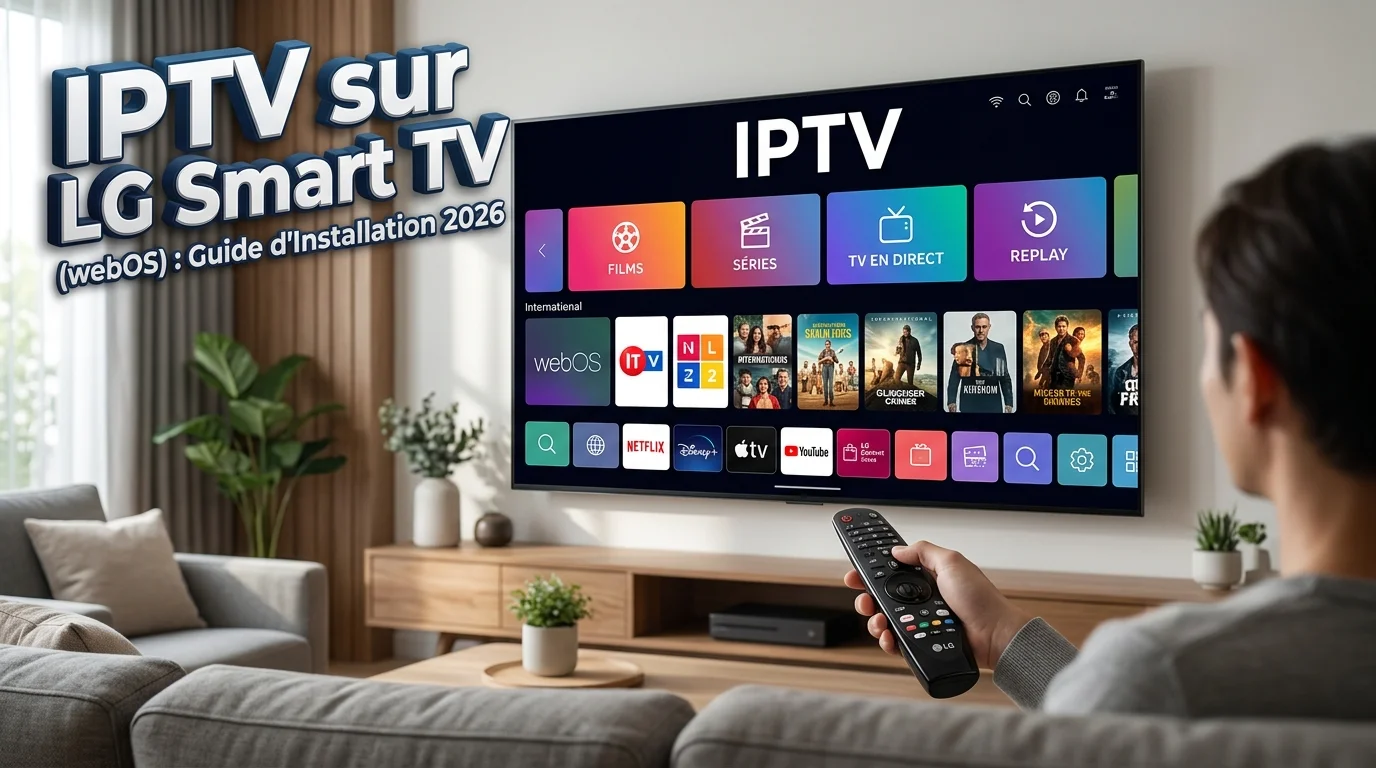
IPTV sur LG Smart TV (webOS) : guide d'installation 2026
Votre téléviseur est une LG Smart TV et vous voulez profiter de vos chaînes et contenus en 4K ? Grâce au système webOS, installer l'IPTV sur LG Smart TV est rapide et ne nécessite aucun boîtier externe. Ce tutoriel vous guide pas à pas, du téléchargement de l'application jusqu'à la lecture de votre première chaîne en Ultra HD.
Peut-on regarder l'IPTV sur une LG Smart TV ?
Oui, et l'opération est aussi simple que sur les autres grandes marques. Les LG récentes tournent sous webOS, le système maison de LG, qui permet d'installer une application IPTV directement depuis le LG Content Store. Pas besoin de clé de streaming ni de boîtier : le téléviseur suffit. Avant de vous lancer, il peut être utile de vérifier que vous avez choisi un service fiable — voir notre guide du meilleur IPTV 2026.
Ce qu'il faut avant de commencer
- Une LG Smart TV connectée à Internet (câble Ethernet recommandé pour une 4K stable).
- Un abonnement IPTV actif avec vos identifiants (codes Xtream ou lien M3U).
- Une connexion d'au moins 25 Mbps pour un streaming 4K fluide.
- La télécommande Magic Remote ou standard de votre LG.
Installer l'IPTV sur LG Smart TV, étape par étape
- Connectez votre TV à Internet. Privilégiez le câble Ethernet ; le Wi-Fi fonctionne mais reste moins stable pour la 4K.
- Ouvrez le LG Content Store depuis l'écran d'accueil webOS.
- Recherchez un lecteur IPTV compatible acceptant les codes Xtream ou un lien M3U, puis installez-le.
- Lancez l'application et saisissez les identifiants reçus par email et WhatsApp après votre commande.
- Patientez quelques secondes : le guide TV (EPG) et les chaînes se chargent automatiquement. C'est prêt !
Si le format des identifiants ne vous parle pas encore, notre article sur l'IPTV M3U détaille le fonctionnement d'un lien M3U et son ajout dans le lecteur.
Quelle application IPTV choisir sur LG ?
Plusieurs lecteurs présents dans le LG Content Store conviennent, dès lors qu'ils acceptent les codes Xtream ou une liste M3U. Là encore, ce qui compte le plus, c'est la stabilité du service derrière l'application. Pour comparer selon votre usage, consultez notre guide sur la meilleure application IPTV. Notre support reste disponible pour vous indiquer l'application idéale selon votre modèle exact.
LG ou Samsung : quelle différence pour l'IPTV ?
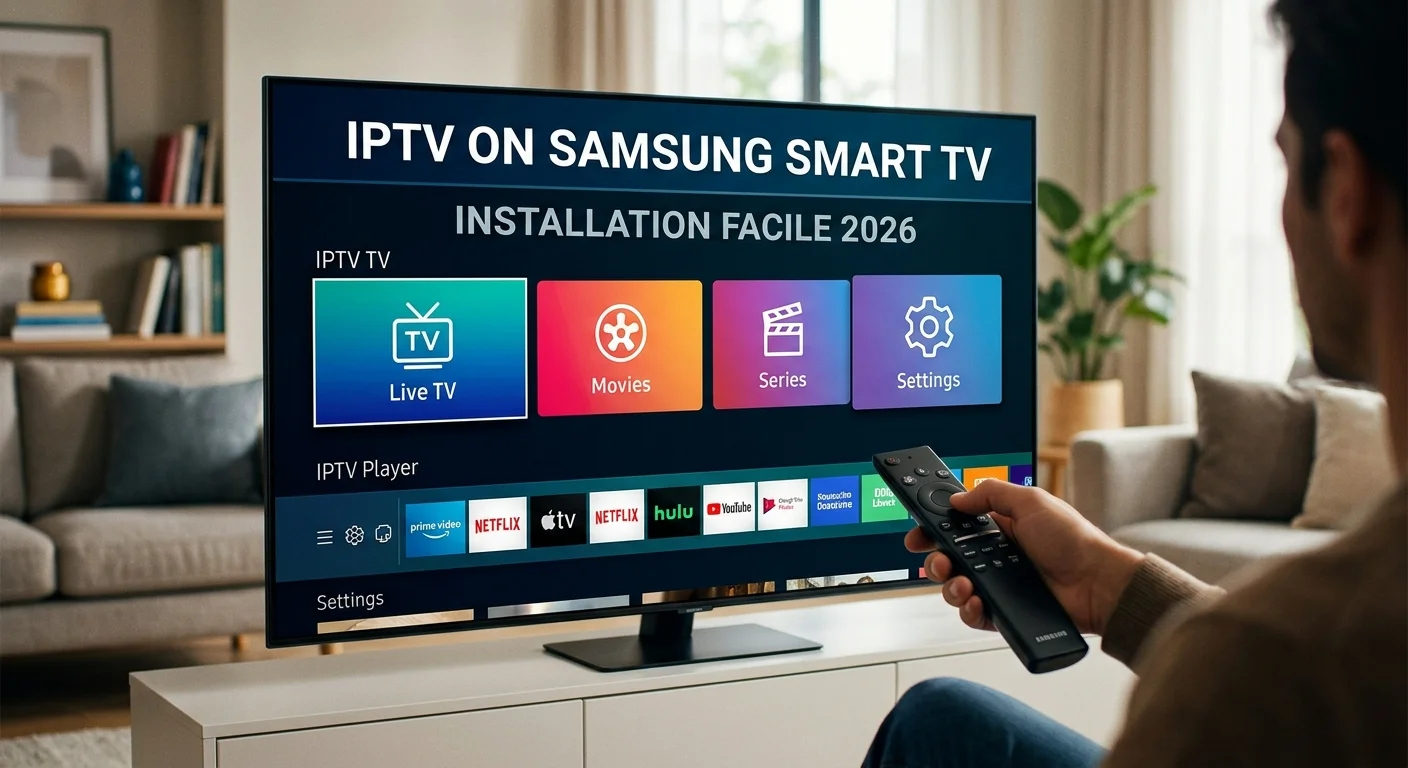
La logique est identique : LG utilise webOS et le LG Content Store, là où Samsung utilise Tizen et le Samsung Apps Store. Dans les deux cas, on installe un lecteur, on saisit ses identifiants, et l'on regarde en 4K sans matériel supplémentaire. Si vous équipez aussi un téléviseur Samsung à la maison, suivez notre tutoriel dédié à l'IPTV sur Samsung Smart TV.
Profiter d'une vraie qualité 4K sur votre LG
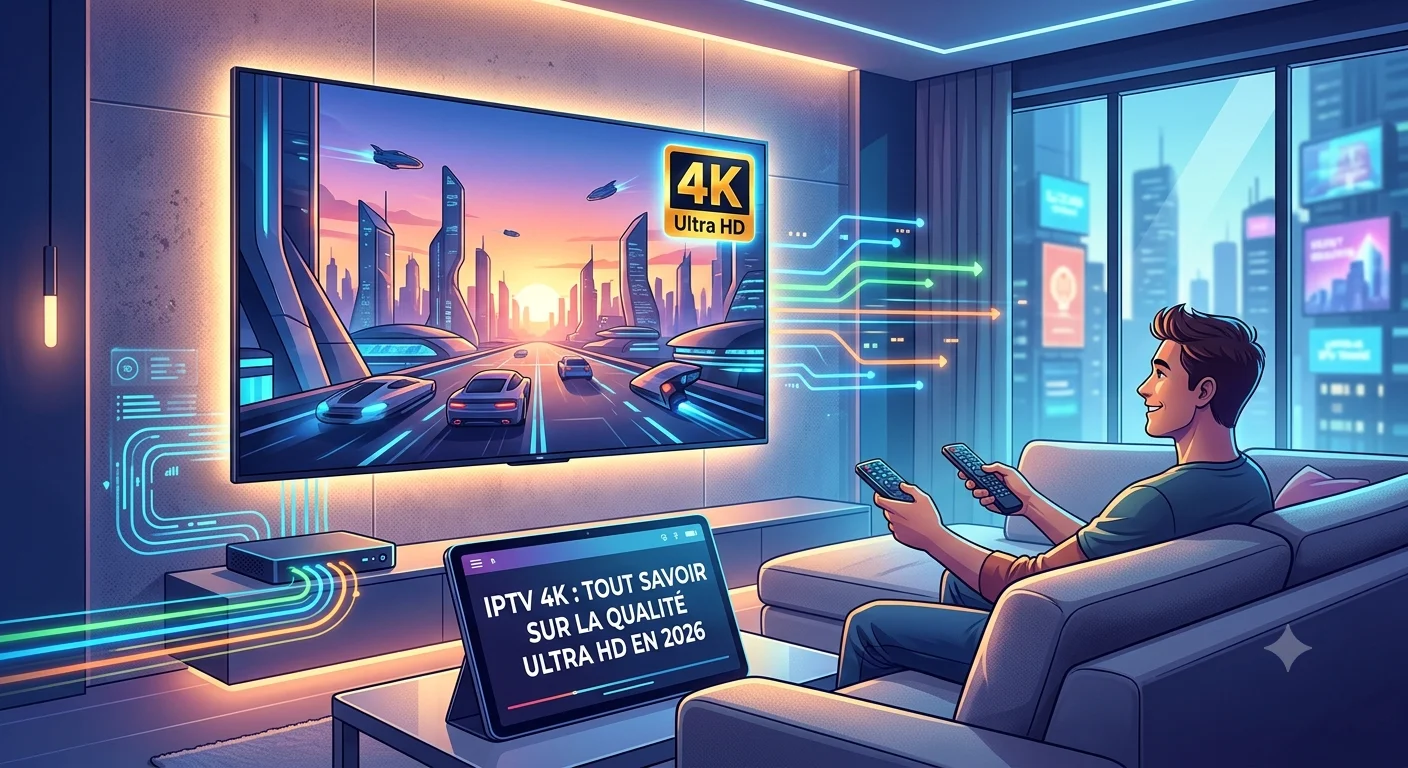
Les dalles LG, notamment OLED, offrent un contraste remarquable. Pour en profiter pleinement, associez-les à un service qui diffuse en véritable 4K. Une connexion filaire d'au moins 25 Mbps assure une image nette et fluide, même aux heures de pointe. Pour tout savoir sur la résolution, lisez notre article sur l'IPTV 4K.
Que faire en cas de coupure ou de ralentissement ?
Si l'image se fige, la connexion est presque toujours en cause. Vérifiez votre débit, branchez la TV en Ethernet, fermez les autres applications ouvertes et redémarrez le téléviseur. Avec un service reposant sur des serveurs stables, ces réglages suffisent à retrouver un flux fluide, y compris les soirs de forte affluence.
En résumé
Installer l'IPTV sur une LG Smart TV est rapide et sans accessoire : une application depuis le LG Content Store, vos identifiants, et vous voilà prêt en quelques minutes. Misez sur un service stable, une vraie 4K et une bonne connexion pour une expérience optimale sous webOS. Retrouvez l'ensemble de nos guides IPTV pour chaque appareil.