IPTV sur Samsung Smart TV : installation facile en 2026
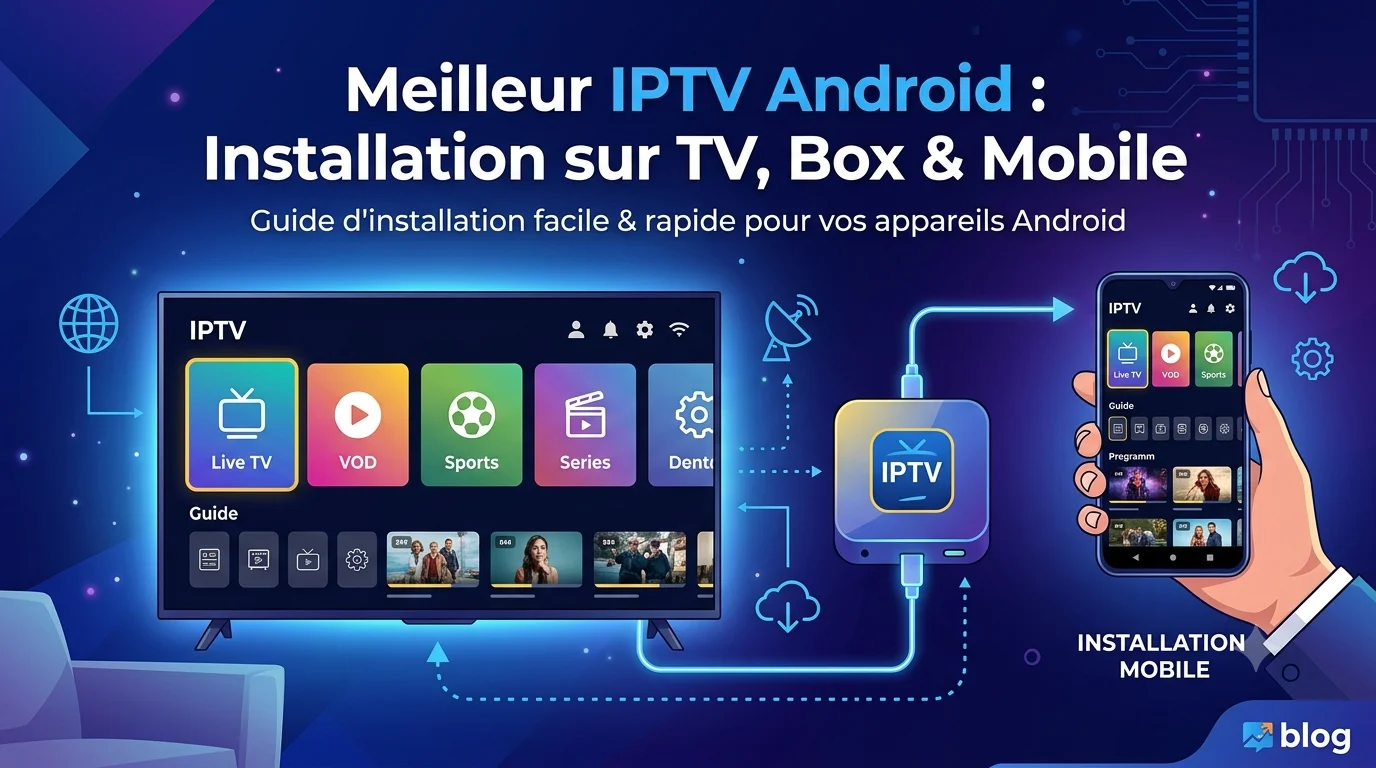
Vous possédez une Samsung Smart TV et souhaitez profiter de vos chaînes, films et séries en 4K ? Bonne nouvelle : installer l'IPTV sur Samsung Smart TV ne demande aucun boîtier ni compétence technique. Grâce au système Tizen, tout se fait directement depuis le téléviseur. Ce guide vous accompagne pas à pas, de l'installation de l'application à la lecture de votre première chaîne.
Peut-on regarder l'IPTV sur une Samsung Smart TV ?
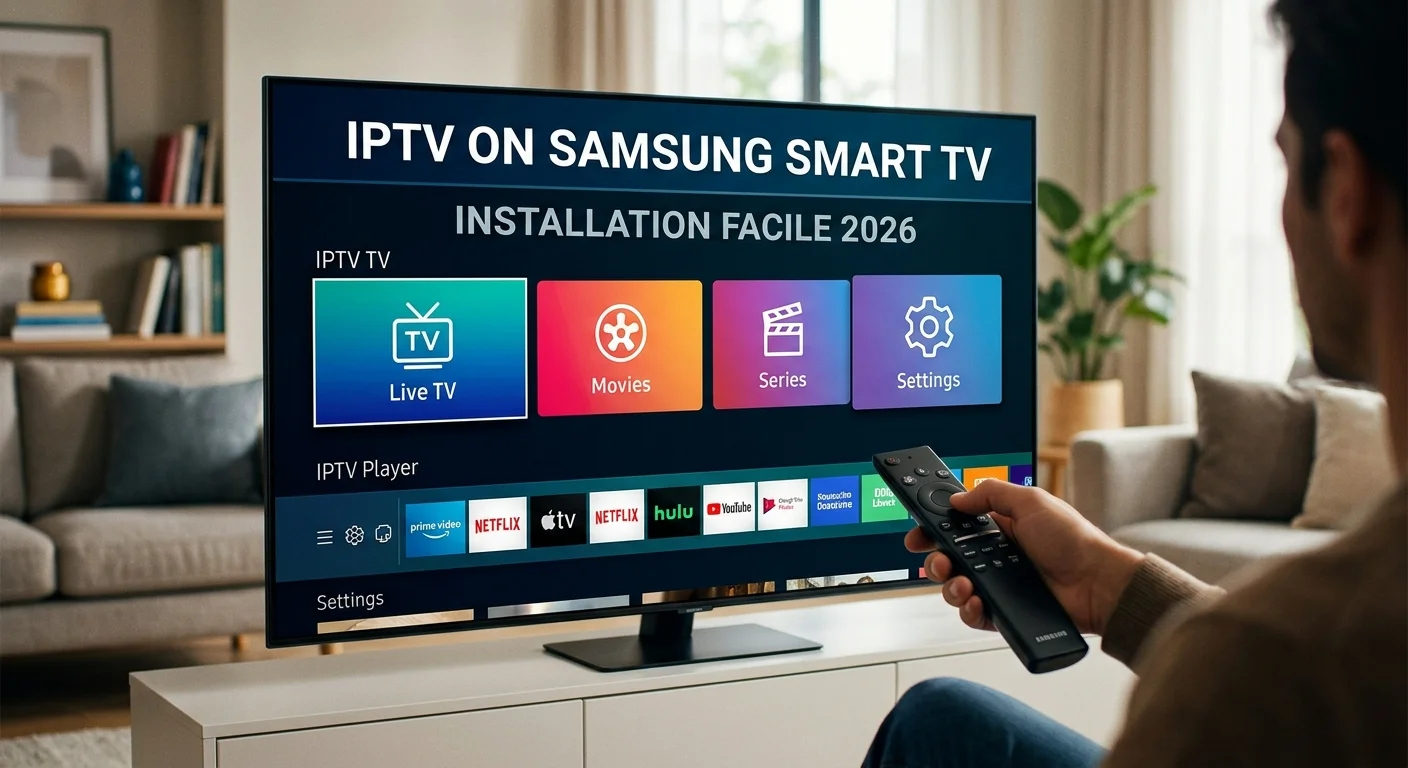
Oui, et c'est même l'une des configurations les plus simples. Les Samsung récentes tournent sous Tizen, le système maison de la marque, qui permet d'installer une application IPTV directement depuis le Samsung Apps Store. Aucun accessoire supplémentaire n'est nécessaire : votre téléviseur devient à lui seul un véritable centre multimédia. Pour choisir le bon service en amont, consultez notre guide du meilleur IPTV 2026.
Ce qu'il faut avant de commencer
- Une Samsung Smart TV connectée à Internet (câble Ethernet recommandé pour une 4K stable).
- Un abonnement IPTV actif avec vos identifiants (codes Xtream ou lien M3U).
- Une connexion d'au moins 25 Mbps pour un streaming 4K fluide.
- La télécommande de votre téléviseur pour naviguer dans les menus.
Installer l'IPTV sur Samsung Smart TV, étape par étape
- Connectez votre TV à Internet. Privilégiez le câble Ethernet ; le Wi-Fi fonctionne aussi mais reste moins stable pour la 4K.
- Ouvrez le Samsung Apps Store depuis l'écran d'accueil Tizen.
- Recherchez un lecteur IPTV compatible acceptant les codes Xtream ou un lien M3U, puis installez-le.
- Lancez l'application et saisissez les identifiants reçus par email et WhatsApp après votre commande.
- Patientez quelques secondes : le guide TV (EPG) et les chaînes se chargent automatiquement. C'est prêt !
Si vous découvrez le format des identifiants, notre article sur l'IPTV M3U explique en détail comment fonctionne un lien M3U et comment l'ajouter à votre lecteur.
Quelle application IPTV choisir sur Samsung ?
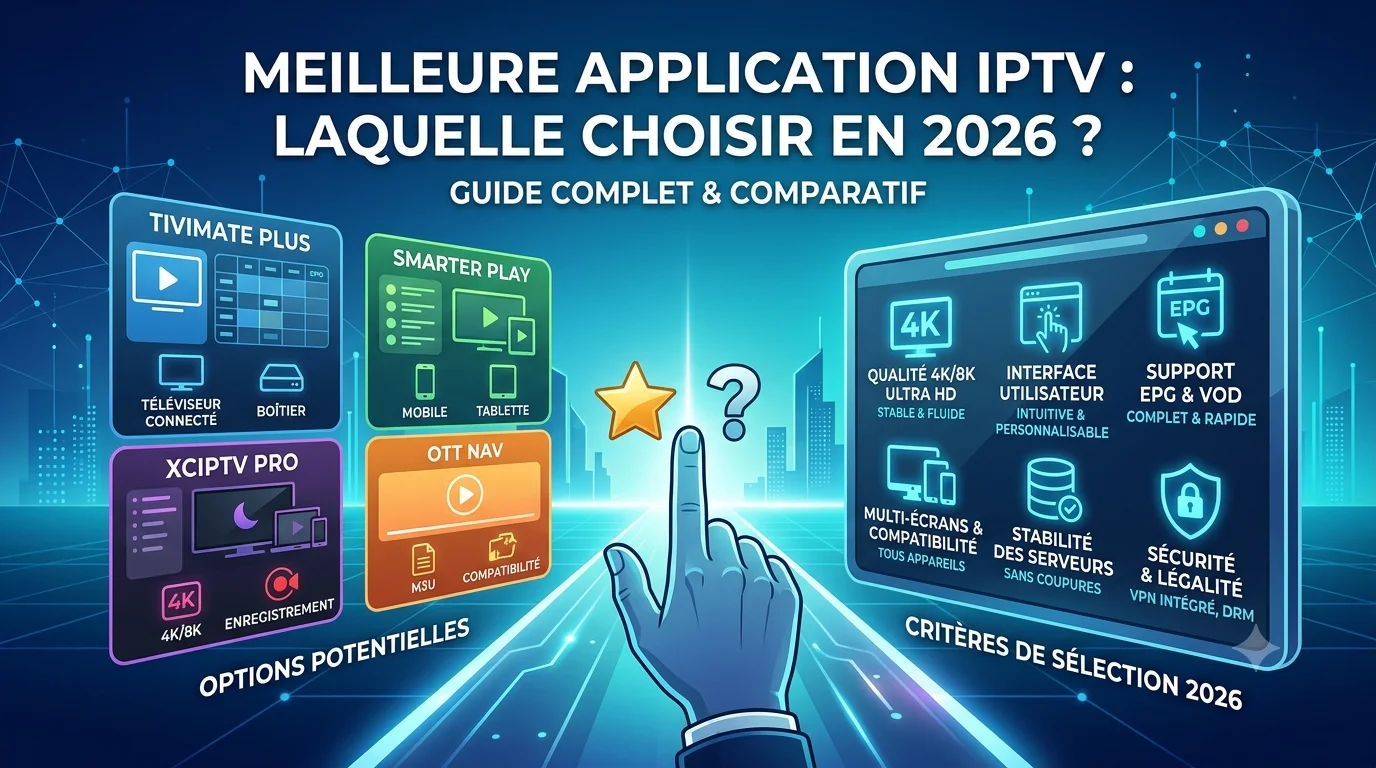
Plusieurs lecteurs disponibles dans le Samsung Apps Store fonctionnent parfaitement, du moment qu'ils acceptent les codes Xtream ou une liste M3U. L'important n'est pas tant l'application que la stabilité du service derrière. Pour comparer les options selon votre usage, lisez notre guide sur la meilleure application IPTV. En cas de doute sur le modèle exact de votre téléviseur, notre support vous recommande l'application adaptée.
Profiter d'une vraie qualité 4K sur votre Samsung
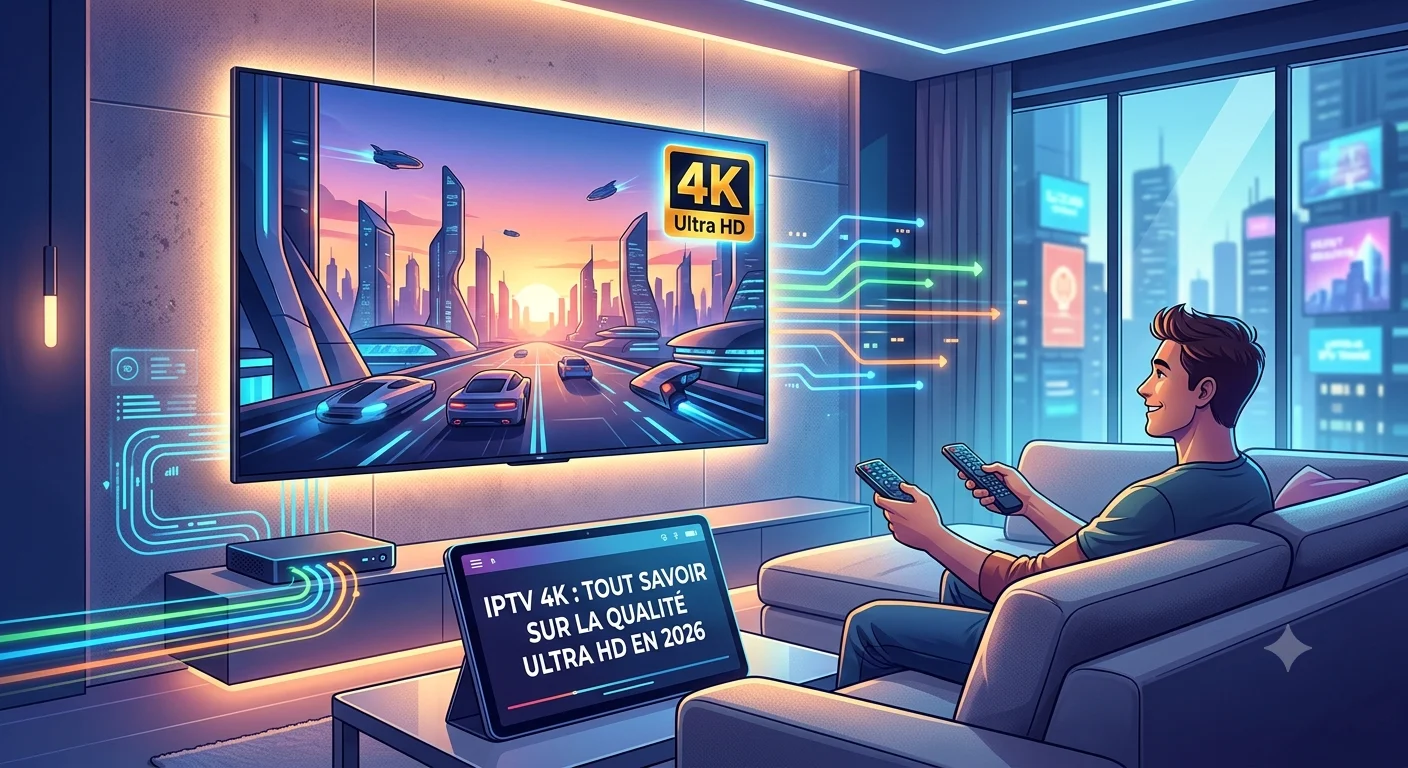
Les téléviseurs Samsung sont réputés pour leur qualité d'image. Pour en tirer le meilleur, associez-les à un service qui diffuse en véritable 4K, et non en simple HD rebaptisée. Une connexion filaire d'au moins 25 Mbps garantit une image nette et fluide, même aux heures de pointe. Pour tout comprendre sur la résolution, consultez notre article dédié à l'IPTV 4K.
Que faire en cas de coupure ou de ralentissement ?
Si l'image se fige, la cause est le plus souvent la connexion. Vérifiez votre débit, branchez la TV en Ethernet, fermez les autres applications ouvertes et redémarrez le téléviseur. Avec un service reposant sur des serveurs stables, ces réglages suffisent à retrouver un flux fluide. Nos autres conseils anti-buffering s'appliquent aussi ici — pensez à toujours privilégier une bonne connexion sur l'écran principal.
En résumé
Installer l'IPTV sur une Samsung Smart TV est rapide et sans matériel supplémentaire : une application depuis le Samsung Apps Store, vos identifiants, et vous voilà prêt en quelques minutes. Pour une expérience optimale, misez sur un service stable, une vraie 4K et une bonne connexion. Retrouvez tous nos guides IPTV pour installer votre abonnement sur chaque appareil.