IPTV sur Chromecast et Google TV : guide complet
Si vous avez suivi un tutoriel IPTV sur Chromecast qui vous demandait d'ouvrir une boutique d'applications introuvable, vous n'avez rien fait de mal : votre appareil en est tout simplement dépourvu. Deux produits très différents partagent ce nom, et tout dépend duquel vous possédez. Voici comment le savoir en cinq secondes, puis la bonne marche à suivre dans chaque cas.
D'abord : quel appareil avez-vous ?
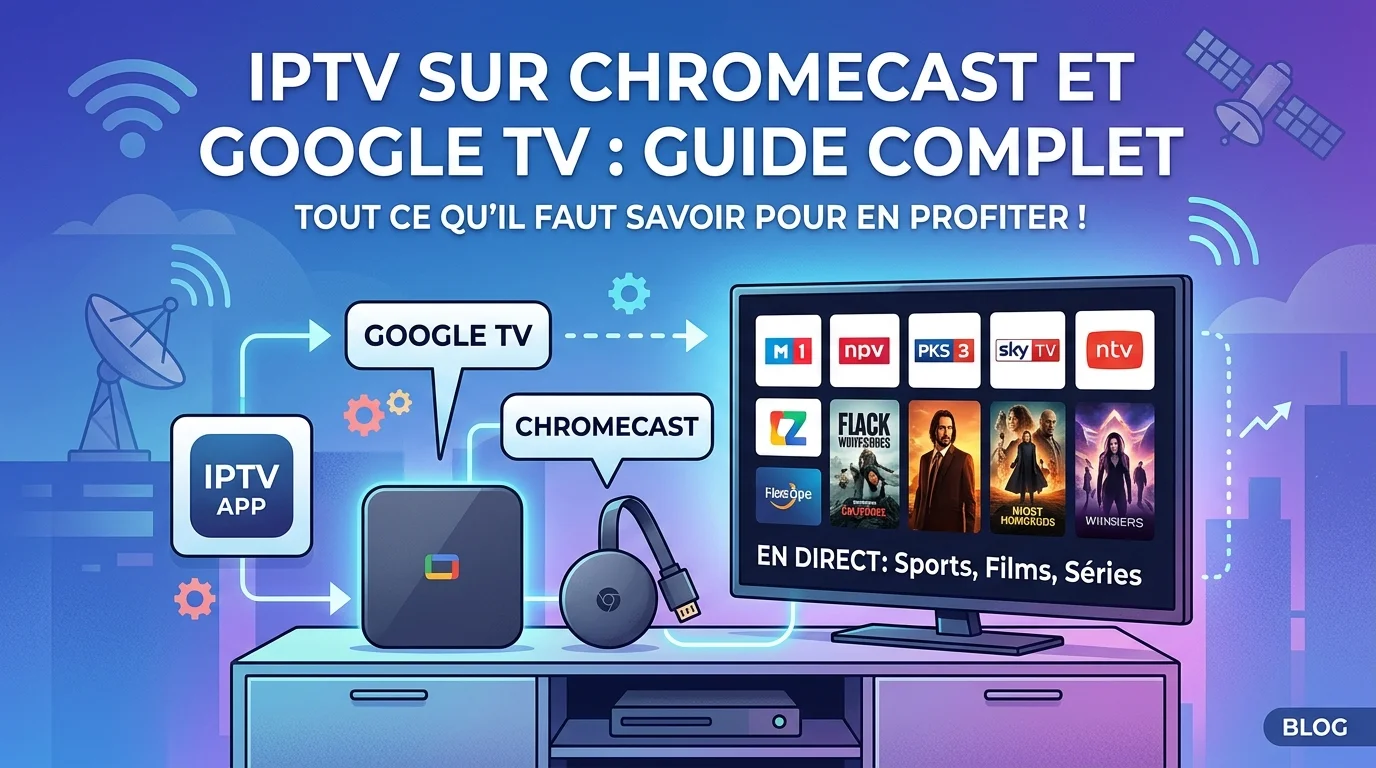
Une seule question à vous poser — votre appareil est-il livré avec une télécommande ?
- Avec télécommande → c'est un Chromecast avec Google TV, un véritable lecteur multimédia doté de son propre système et de sa boutique d'applications. Vous installez l'IPTV dessus, comme sur n'importe quel boîtier.
- Sans télécommande → c'est un Chromecast classique, un simple récepteur. Il n'exécute aucune application : il affiche uniquement ce qu'un téléphone lui envoie.
Cette distinction explique la quasi-totalité des tutoriels « qui ne marchent pas » sur le sujet. Les deux méthodes ci-dessous couvrent chacun des cas.
Méthode 1 — Installer directement sur Google TV
C'est la solution à privilégier : tout se passe sur le téléviseur, votre téléphone reste libre, et la navigation se fait naturellement à la télécommande.
Bonne nouvelle technique : Google TV repose sur la base Android TV. L'installation est donc rigoureusement identique à celle d'une box Android, et notre guide sur le meilleur IPTV Android s'applique tel quel.
- Depuis l'écran d'accueil, ouvrez la boutique d'applications intégrée à l'appareil.
- Recherchez une application IPTV compatible Android TV. Choisissez-en une conçue pour la télécommande : une application mobile transposée sur grand écran devient vite pénible à utiliser.
- Ouvrez-la et saisissez vos identifiants : URL du serveur, nom d'utilisateur, mot de passe.
- Laissez charger les chaînes, le guide TV et la bibliothèque de films. Comptez une à deux minutes au premier lancement.
- Créez vos favoris — l'étape que tout le monde saute, et qui change pourtant tout au quotidien.
L'astuce qui évite la plupart des échecs de connexion
Taper une longue URL de serveur au clavier virtuel avec une télécommande directionnelle est laborieux, et c'est là que se glissent les erreurs. Deux solutions nettement plus fiables :
- L'application de télécommande sur votre smartphone : vous tapez au clavier du mobile, le texte s'affiche sur le téléviseur.
- Le copier-coller depuis le message reçu, plutôt qu'une ressaisie manuelle.
Surveillez particulièrement les majuscules et l'espace parasite en fin de ligne — invisible à l'œil, fatal à la connexion. Notre guide sur le code Xtream IPTV détaille chaque champ à remplir.
Méthode 2 — Caster depuis votre téléphone
Sur un Chromecast sans télécommande, c'est la seule voie possible : votre téléphone lit le flux et l'envoie vers le téléviseur.
- Installez un lecteur IPTV sur votre téléphone et connectez-vous avec vos identifiants.
- Vérifiez que téléphone et Chromecast sont bien sur le même réseau Wi-Fi.
- Lancez une chaîne, touchez l'icône de diffusion et sélectionnez votre appareil.
Restons honnêtes sur les limites : le téléphone est mobilisé pendant toute la lecture, la batterie se vide rapidement, et une notification ou un appel entrant peut couper la diffusion. Tous les lecteurs ne proposent d'ailleurs pas cette fonction, et sa disponibilité évolue selon les versions.
Notre avis : le cast dépanne très bien, mais si vous regardez la télévision tous les soirs, un appareil avec télécommande transformera votre confort pour un budget modeste.
Le vrai responsable des coupures : le Wi-Fi
Le Chromecast est un dongle compact, dépourvu de port réseau, et il se branche derrière le téléviseur — lequel fait littéralement obstacle au signal Wi-Fi. C'est de loin la première cause de saccades sur ce type d'appareil, bien avant le service lui-même.
Deux correctifs, par ordre d'efficacité :
- Un adaptateur Ethernet-USB alimenté — la solution radicale. Quelques euros, et l'essentiel des micro-coupures disparaît définitivement.
- La bande Wi-Fi 5 GHz plutôt que 2,4 GHz si votre box diffuse les deux : plus rapide sur courte distance et beaucoup moins encombrée.
Si les saccades persistent après ces deux réglages, notre guide IPTV sans coupure reprend la méthode complète de diagnostic.
Qu'en est-il de la 4K ?
Les modèles 4K gèrent l'Ultra HD sans difficulté, à trois conditions cumulatives : un débit suffisant (15 à 25 Mbps), un téléviseur compatible et une chaîne réellement diffusée en 4K à la source. Les modèles HD, eux, plafonnent à 1080p — ce qui reste très confortable sur la majorité des contenus. Notre guide IPTV 4K détaille ce qui conditionne vraiment la qualité d'image.
Les blocages les plus fréquents
- « Identifiants invalides » → neuf fois sur dix, une faute de frappe. Recopiez le message d'origine.
- L'appareil n'apparaît pas dans la liste de diffusion → téléphone et dongle doivent être sur le même réseau ; attention aux réseaux invités séparés, un piège classique.
- L'application rame → débranchez l'alimentation dix secondes, puis videz le cache dans les paramètres.
- Guide TV décalé → vérifiez le fuseau horaire dans les réglages de l'appareil.
- Mémoire saturée → ces dongles disposent d'un stockage limité ; désinstallez les applications inutilisées.
La qualité dépend surtout de votre abonnement
Aussi bien réglé soit-il, votre appareil ne fera jamais mieux que le flux qu'il reçoit. Si les serveurs de votre fournisseur saturent le samedi soir, aucun câble Ethernet n'y changera quoi que ce soit. C'est pourquoi le choix du service compte davantage que celui du matériel — un principe que rappellent tous les comparatifs sérieux, y compris chez d'autres spécialistes de l'abonnement IPTV 4K.
De notre côté, nous privilégions des serveurs dimensionnés pour les heures de forte affluence et une assistance francophone joignable 7j/7. Si vous hésitez encore, notre guide pour bien choisir son IPTV liste les critères à vérifier avant de commander.
En résumé
Avec une télécommande, installez l'application directement depuis la boutique de Google TV : c'est simple, confortable, et l'affaire de cinq minutes. Sans télécommande, il faut caster depuis un téléphone — pratique en dépannage, contraignant au quotidien. Dans les deux cas, la stabilité se joue sur le réseau : un adaptateur Ethernet à quelques euros règle l'essentiel des problèmes. Retrouvez tous nos guides IPTV pour aller plus loin.