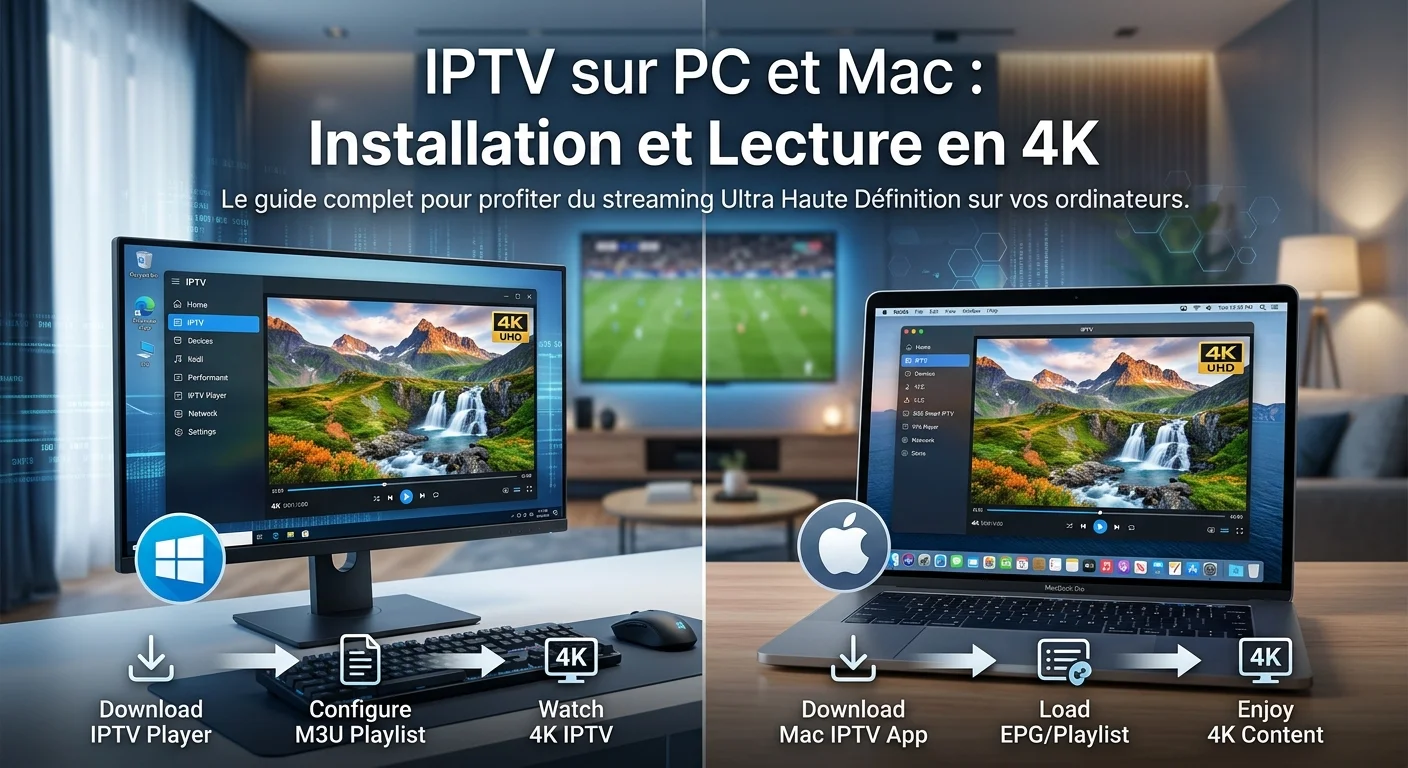
IPTV sur PC et Mac : installation et lecture en 4K
Pas besoin d'acheter le moindre boîtier : l'ordinateur que vous avez déjà fait parfaitement l'affaire. Mieux encore, il possède un atout que ni la Smart TV ni la box n'auront jamais — un vrai clavier. Voici comment installer l'IPTV sur PC ou sur Mac en cinq minutes, et les réglages qui font la différence sur la fluidité.
Pourquoi l'ordinateur est un excellent point de départ
- Aucun achat nécessaire — vous testez votre abonnement avec le matériel que vous possédez déjà.
- Le clavier — saisir une URL de serveur au clavier prend dix secondes, contre plusieurs minutes à la télécommande. C'est l'avantage décisif.
- Le copier-coller — vous collez vos identifiants directement depuis l'e-mail reçu, ce qui élimine la première cause d'échec de connexion : la faute de frappe.
- Le branchement HDMI — un simple câble et votre ordinateur alimente le téléviseur du salon.
Si vous n'avez pas encore choisi votre service, notre guide pour bien choisir son IPTV vous évitera les mauvaises surprises.
Ce qu'il vous faut
- un PC sous Windows ou un Mac connecté à Internet ;
- un abonnement IPTV actif avec vos identifiants ou votre lien de liste ;
- une connexion suffisante : 8 Mbps en Full HD, 15 à 25 Mbps en 4K ;
- un lecteur compatible, que nous choisissons ensemble ci-dessous.
Deux façons de regarder sur ordinateur
Option 1 — Une application IPTV dédiée (recommandée)
C'est la solution la plus confortable. Une application conçue pour l'IPTV affiche les catégories de chaînes, le guide des programmes et la bibliothèque de films et séries, exactement comme sur un téléviseur.
Le lecteur le plus répandu dans l'écosystème IPTV est IPTV Smarters Pro, disponible sur ordinateur comme sur mobile et compatible avec les identifiants de type Xtream et les listes M3U. Son interface reste identique d'un appareil à l'autre, ce qui simplifie la vie quand on installe le même abonnement sur plusieurs écrans.
Option 2 — Un lecteur multimédia classique
Un lecteur vidéo généraliste capable d'ouvrir une liste de chaînes fonctionne également. C'est plus rudimentaire — pas de guide TV, pas de catégories organisées, pas de favoris — mais cela dépanne très bien pour vérifier rapidement qu'un abonnement fonctionne.
Installer pas à pas
Étape 1 — Installer le lecteur
Téléchargez l'application depuis une source fiable et installez-la normalement. Sur Mac, glissez l'application dans le dossier Applications plutôt que de la lancer depuis le dossier Téléchargements.
Étape 2 — Le blocage macOS (à connaître)
Au premier lancement sur Mac, le système affiche souvent un message indiquant que l'application provient d'un développeur non identifié. C'est normal pour toute application distribuée hors du Mac App Store — ce n'est pas un signe de dysfonctionnement.
La solution : clic droit sur l'icône → Ouvrir, puis confirmez. Passer par le menu contextuel plutôt que par un double-clic est précisément ce qui débloque la situation, et l'opération n'est à faire qu'une seule fois.
Étape 3 — Saisir vos identifiants
Ouvrez l'application et choisissez votre mode de connexion :
- Identifiants de type Xtream — URL du serveur, nom d'utilisateur, mot de passe. C'est la méthode à privilégier : elle charge le guide TV et la bibliothèque de films. Notre guide sur le code Xtream IPTV détaille chaque champ.
- Lien de liste M3U — collez simplement l'adresse de votre playlist ; voyez notre guide sur le lien M3U.
Profitez du clavier pour copier-coller depuis votre e-mail. Vérifiez qu'aucun espace ne traîne en fin de ligne : c'est l'erreur la plus fréquente, et la plus difficile à repérer à l'œil nu.
Étape 4 — Charger et regarder
Validez : le lecteur télécharge les chaînes, le guide et le catalogue à la demande. Comptez une à deux minutes au premier lancement, puis basculez en plein écran.
Brancher l'ordinateur sur le téléviseur
C'est la solution la plus économique pour profiter du grand écran : un câble HDMI, et c'est réglé. Trois conseils pour que ce soit vraiment agréable :
- Définissez le téléviseur comme écran principal pour que la lecture s'y ouvre par défaut.
- Réglez la sortie sur la résolution native du téléviseur, sans quoi l'image sera rééchantillonnée inutilement.
- Sur un portable fermé et branché, vérifiez les réglages de veille — sinon l'écran s'éteindra en pleine séance.
Les réglages qui changent la fluidité
Sur ordinateur, l'ordre de diagnostic n'est pas le même que sur une box. Voici ce qu'il faut vérifier, dans cet ordre précis :
- Le mode d'économie d'énergie. Un portable sur batterie bride volontairement ses performances. Branchez-le sur secteur et passez en mode performance : c'est souvent le seul réglage à changer.
- Les applications en arrière-plan. Un navigateur avec trente onglets ouverts consomme énormément de mémoire. Fermez ce qui ne sert pas.
- L'accélération matérielle du lecteur. Si elle provoque des artefacts ou un écran noir, désactivez-la ; à l'inverse, l'activer soulage un processeur qui peine.
- Le réseau, en dernier. Un câble Ethernet reste supérieur au Wi-Fi, surtout sur un portable éloigné de la box.
Si les coupures persistent malgré tout, notre guide IPTV sans coupure reprend la méthode complète.
Problèmes fréquents sur ordinateur
- « Identifiants invalides » → recollez-les depuis l'e-mail d'origine, en surveillant l'espace final.
- L'application ne s'ouvre pas sur Mac → clic droit → Ouvrir, comme expliqué plus haut.
- Image sans son ou son sans image → basculez le mode de décodage dans les réglages du lecteur.
- Le plein écran se referme tout seul → une notification système reprend le focus ; activez le mode Ne pas déranger.
- Le catalogue reste vide → vous êtes probablement connecté par lien de liste, qui ne contient généralement pas la bibliothèque de films et séries.
La qualité dépend aussi de votre abonnement
Même sur un ordinateur puissant, l'image ne sera bonne que si les serveurs de votre fournisseur tiennent la charge aux heures de forte affluence. Aucun réglage local ne compense une infrastructure sous-dimensionnée. C'est pourquoi il vaut mieux partir sur un abonnement IPTV fiable, transparent et réellement assisté.
En résumé
L'ordinateur est le moyen le plus rapide de démarrer : aucun achat, et un clavier qui rend la saisie des identifiants triviale. Installez un lecteur dédié, débloquez le premier lancement sur Mac par un clic droit → Ouvrir, collez vos identifiants, et branchez un câble HDMI pour le grand écran. En cas de saccades, pensez d'abord au mode d'économie d'énergie avant d'accuser votre connexion. Retrouvez tous nos guides IPTV pour aller plus loin.