
IPTV sur Apple TV : installation et configuration
L'Apple TV est l'un des appareils les plus agréables pour profiter de l'IPTV : interface fluide, qualité 4K et navigation soignée à la télécommande. Ce guide vous montre comment installer l'IPTV sur Apple TV pas à pas, optimiser la qualité et résoudre les problèmes les plus courants.
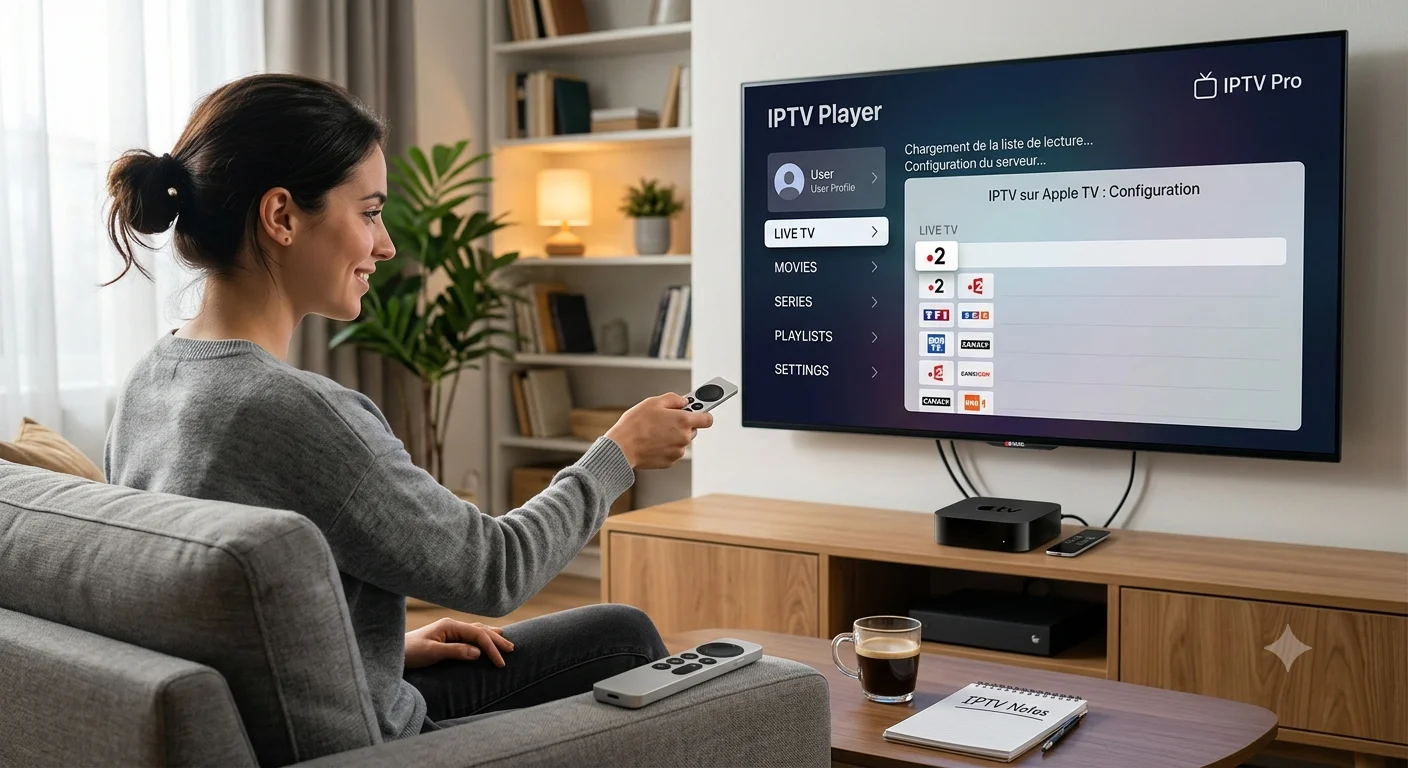
Pourquoi utiliser l'IPTV sur Apple TV ?
L'Apple TV séduit par sa fluidité et sa simplicité. Pour l'IPTV, elle présente plusieurs avantages concrets :
- Une interface rapide et soignée, pensée pour le grand écran et la télécommande.
- La qualité 4K sur les modèles Apple TV 4K, idéale pour le sport et le cinéma.
- Des applications stables issues de l'App Store officiel.
- Un appareil durable, mis à jour régulièrement par Apple.
Si vous débutez, notre guide pour bien choisir son IPTV vous aidera à sélectionner un service fiable avant de l'installer.
Ce qu'il faut avant de commencer
- Une Apple TV (Apple TV HD ou Apple TV 4K) connectée à Internet.
- Un abonnement IPTV actif avec vos identifiants ou votre lien d'accès.
- Une application IPTV compatible, à installer depuis l'App Store.
- Une connexion suffisante : 8 Mbps en Full HD, 15 à 25 Mbps en 4K.
Installer l'IPTV sur Apple TV : étape par étape
Étape 1 — Vérifier la connexion
Ouvrez Réglages → Réseau et confirmez que votre Apple TV est bien connectée. Pour la 4K, un câble Ethernet (sur les modèles qui en disposent) est préférable au Wi-Fi.
Étape 2 — Installer une application IPTV
Depuis l'écran d'accueil, ouvrez l'App Store de l'Apple TV, recherchez une application IPTV compatible avec le format d'identifiants de votre abonnement, puis installez-la.
Étape 3 — Préparer vos identifiants
Munissez-vous des informations reçues à la commande : un code d'activation, des identifiants ou un lien de liste de chaînes. La saisie à la télécommande étant fastidieuse, gardez-les bien à portée de main.
Étape 4 — Configurer l'application
Ouvrez l'application, choisissez l'ajout d'un compte ou d'une liste, puis saisissez vos informations. Vérifiez soigneusement les majuscules et les caractères spéciaux : la plupart des erreurs viennent d'une faute de frappe.
Étape 5 — Charger la liste et regarder
Validez, puis laissez l'application télécharger le catalogue. Ce premier chargement peut prendre une à deux minutes. Ensuite, sélectionnez une chaîne et profitez de vos programmes en 4K.
Optimiser la qualité 4K sur Apple TV
- Privilégiez l'Ethernet ou un Wi-Fi 5 GHz proche du routeur.
- Réglez la sortie vidéo sur 4K dans Réglages → Vidéo et audio.
- Maintenez tvOS à jour pour bénéficier des correctifs.
- Fermez les applications en arrière-plan pour libérer de la mémoire.
- Redémarrez l'Apple TV de temps en temps pour vider le cache.
Problèmes fréquents et solutions
- Les chaînes ne se chargent pas : vérifiez vos identifiants et la validité de votre abonnement.
- L'image saccade en 4K : testez votre débit, passez en Ethernet ou repassez temporairement en Full HD.
- L'application plante : mettez-la à jour ou réinstallez-la depuis l'App Store.
- La télécommande répond mal : rechargez-la et rapprochez-vous de l'appareil.
- Écran noir avec du son : vérifiez le réglage de la sortie vidéo et le câble HDMI.
Vous pouvez aussi vérifier la liste des appareils compatibles avant toute manipulation.
La qualité dépend aussi de votre abonnement
Même sur une Apple TV 4K, une image parfaite n'est possible que si les serveurs de votre fournisseur tiennent la charge. Un service instable saccadera quel que soit votre matériel. Prenez donc soin de choisir un abonnement IPTV fiable, transparent et bien assisté.
En résumé
Installer l'IPTV sur Apple TV prend quelques minutes : connectez l'appareil, installez une application IPTV depuis l'App Store, saisissez vos identifiants et laissez la liste des chaînes se charger. Pour une 4K parfaite, privilégiez l'Ethernet, réglez la sortie vidéo et choisissez un fournisseur fiable. Retrouvez tous nos guides IPTV pour aller plus loin.